Google Motion Photo ↔ Apple Live Photo 形式相互変換実践ガイド
Google Motion Photo と Apple Live Photo の相互変換手法を、ファイル構造・メタデータ仕様・HDR GainMap/深度情報の保持戦略含めて解説。Swift パッケージとサンプルコード付き。
本稿では Google Motion Photo と Apple Live Photo のファイル構造、メタデータ仕様、相互変換の手法を体系的に整理し、「可能な限りロスレス」を目指した双方向変換方法を解説します。HDR GainMap や深度情報などの Auxiliary Data の保持戦略と能力限界についても取り上げ、再利用可能な Swift パッケージとサンプルコードを提供します。
結論を先に述べます。変換処理はロスレスではありません。画像に他の情報が含まれている場合、相手側のデータ形式がその情報を保持できず、欠落が生じます。特に UltraHDR(JPEG + GainMap)→ HEIC(GainMap)および HEIC(Depth)→ Motion Photo の方向で顕著です。推奨戦略は、元のコンテナと付加画像データを優先的に保持し、コンテナをまたぐ必要がある場合は「メタデータと動画を無再エンコードでコピー + 静止画を最小限の再エンコード/抽出 + ペアリング/オフセットメタデータの明示的書き込み」の組み合わせパスを採用することです。
- 静止画:
JPEG主画像 - オプションのゲインマップ:
JPEGHDR GainMap(UltraHDR) - 動画:
MP4バイトストリームを JPEG 末尾に直接連結(同一ファイル内) - 主要 XMP(名前空間
GCamera/GContainer、機種/バージョンにより若干異なる):
| XMP キー | 型 | 説明 |
|---|---|---|
GCamera:MotionPhoto | Integer | 1 は Motion Photo、0/未指定は通常静止画 |
GCamera:MotionPhotoVersion | Integer | Motion Photo ファイル形式のバージョン |
GCamera:MicroVideo | Integer | 初期仕様、非推奨。Motion Photo かどうかのブーリアンスイッチ |
GCamera:MicroVideoVersion | Integer | 初期仕様、非推奨。MicroVideo メタデータバージョン、一般的な値は 1 |
GCamera:MicroVideoOffset | Long | 初期仕様、非推奨。末尾 MP4 の開始オフセット(バイト) |
GCamera:MicroVideoPresentationTimestampUs | Long | 初期仕様、非推奨。静止画に合わせた動画フレームのタイムスタンプ(マイクロ秒、-1 の場合あり) |
GContainer:Directory + Item:Length | Struct | 主画像、ゲインマップ、動画などのセマンティック項目とその長さを記述 |
仕様の改訂に伴い、
GContainer:DirectoryのItem:LengthはMicroVideoOffsetがない場合に動画の開始位置を特定する補助として利用できます。
一般的な Motion Photo の XMP セクション:
<x:xmpmeta xmlns:x="adobe:ns:meta/" x:xmptk="Adobe XMP Core 5.1.0-jc003"> <rdf:RDF xmlns:rdf="http://www.w3.org/1999/02/22-rdf-syntax-ns#"> <rdf:Description rdf:about="" xmlns:hdrgm="http://ns.adobe.com/hdr-gain-map/1.0/" xmlns:Container="http://ns.google.com/photos/1.0/container/" xmlns:Item="http://ns.google.com/photos/1.0/container/item/" xmlns:GCamera="http://ns.google.com/photos/1.0/camera/" hdrgm:Version="1.0" GCamera:MotionPhoto="1" GCamera:MicroVideoVersion="1" GCamera:MicroVideo="1" GCamera:MicroVideoOffset="9871716" GCamera:MicroVideoPresentationTimestampUs="926668"> <Container:Directory> <rdf:Seq> <rdf:li rdf:parseType="Resource"> <Container:Item Item:Semantic="Primary" Item:Mime="image/jpeg"/> </rdf:li> <rdf:li rdf:parseType="Resource"> <Container:Item Item:Semantic="GainMap" Item:Mime="image/jpeg" Item:Length="243988"/> </rdf:li> <rdf:li rdf:parseType="Resource"> <Container:Item Item:Semantic="MotionPhoto" Item:Mime="video/mp4" Item:Length="9871716"/> </rdf:li> </rdf:Seq> </Container:Directory> </rdf:Description> </rdf:RDF></x:xmpmeta>HEIC Motion Photo の構造例

- 静止画:
HEIC(優先)またはJPEG - 動画:独立した
MOV(H.264/HEVC、通常は音声トラックを含む) - オプションの Auxiliary:HEIC に Depth、Segmentation、GainMap などの補助プレーンを保持可能
- 主要なペアリング識別子(静止画と動画で一致が必要):
ContentIdentifier(HEIC:Apple XMP、MOV:QuickTime Metadata)StillImageTime(MOV の静止フレームタイムスタンプ、通常0)
HEIC Live Photo の構造例
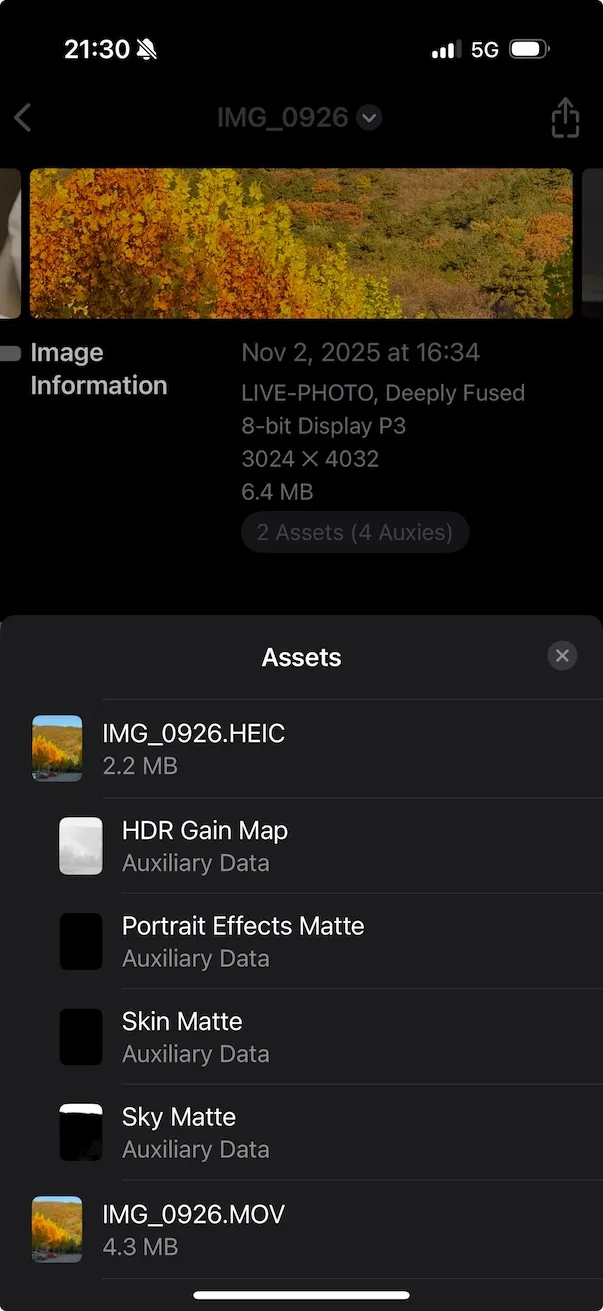
- 動画:直接無再エンコードでコピーして
mov(コンテナ再ラッピング)。 - 静止画:
JPEGをそのまま Live Photo 静止画として使用可能(iOS で認識可)。HEICが必要な場合のみ変換する。 - HDR GainMap:
- ソースが Google UltraHDR(JPEG 内蔵 GainMap)の場合、現在の汎用ツールでは「JPEG GainMap → HEIC GainMap」の自動移行サポートは限定的。JPEG 静止画を保持(iOS 上のシステムレベル HDR 表示は犠牲になる)するか、実験的ライブラリを使用した移行を推奨(「応用編:HDR 移行」参照)。
- Depth/セマンティックセグメンテーションなどの Auxiliary:Motion Photo(JPEG コンテナ)は通常 HEIF スタイルの Auxiliary 画像を持たないため、HEIC 移行時には新たな Auxiliary 画像の追加が必要(「応用編:Auxiliary 移行」参照)。
- 動画:
MOV → MP4無再エンコードでコピー。 - 静止画:
HEICの場合はJPEGに変換して Motion Photo の主画像とする(HEIC 本来の Auxiliary(Depth/GainMap など)は失われる)。 - HDR/Depth:Motion Photo(JPEG コンテナ)には標準化された HEIF Auxiliary の格納手段がない。JPEG 変換後、HDR GainMap と Depth を「等価に」保存することは通常困難(カスタム XMP/APP セグメントに移行する場合もエコシステムのサポートは限定的)。
アプリやツールで再利用しやすいよう、Live Photo と Motion Photo の相互変換を統一的に行う Swift Package の設計と主要実装例を示します。メタデータの読み書きは Exiv2(C++)で実装し、Swift は C インターフェースを介してブリッジします。写真ライブラリへの書き込みには Photos.framework を使用します。
MotionLiveKit/├─ Package.swift├─ Sources/│ └─ MotionLiveKit/│ ├─ MotionLiveKit.swift # 公開 API(Swift)│ ├─ LivePhotoConverter.swift # Live Photo 方向の実装│ ├─ MotionPhotoConverter.swift # Motion Photo 方向の実装│ ├─ PhotosWriter.swift # 写真ライブラリ書き込み(iOS/macOS Photos)│ ├─ FileIO.swift # サンドボックス/一時ファイルと検証│ ├─ Exiv2Bridge.h # C ブリッジヘッダ(Swift 呼び出し用)│ ├─ Exiv2Bridge.cpp # C++ 実装、Exiv2 呼び出し│ └─ include/module.modulemap # モジュールマップ(必要に応じて)└─ Externals/ └─ exiv2/ # ビルド成果物またはサブモジュール(静的ライブラリ+ヘッダ)import PackageDescription
let package = Package( name: "MotionLiveKit", platforms: [ .iOS(.v15), .macOS(.v12) ], products: [ .library(name: "MotionLiveKit", targets: ["MotionLiveKit"]) ], targets: [ .target( name: "MotionLiveKit", dependencies: [], path: "Sources/MotionLiveKit", publicHeadersPath: ".", cSettings: [ .headerSearchPath("."), .headerSearchPath("../Externals/exiv2/include") ], cxxSettings: [ .headerSearchPath("."), .headerSearchPath("../Externals/exiv2/include"), .define("EXIV2_ENABLE_XMP") ], linkerSettings: [ .linkedLibrary("c++"), .linkedLibrary("z"), .linkedLibrary("iconv"), .linkedLibrary("expat"), .linkedLibrary("exiv2") ] ) ])注意:linkedLibrary("exiv2") は実際の統合方式と一致させる必要があります(3.6 参照)。
public struct MotionLiveKit {    public enum MLKError: Error {        case invalidInput        case metadataReadFailed        case metadataWriteFailed        case muxFailed        case demuxFailed        case fileIOFailed        case photoAuthorizationDenied    }
    public struct LivePhotoPair {        public let stillURL: URL   // HEIC または JPEG        public let videoURL: URL   // MOV        public let contentIdentifier: String        public init(stillURL: URL, videoURL: URL, contentIdentifier: String) {            self.stillURL = stillURL            self.videoURL = videoURL            self.contentIdentifier = contentIdentifier        }    }
    public static func motionToLive(motionJPG: URL, preferHEIC: Bool = false, workDir: URL? = nil) async throws -> LivePhotoPair    public static func liveToMotion(still: URL, videoMOV: URL, outputJPG: URL) async throws -> URL
// iOS/macOS: システム写真ライブラリに保存(Photos 権限が必要) #if canImport(Photos) @discardableResult public static func saveLiveToPhotos(_ pair: LivePhotoPair) async throws -> String #endif}- 対応 API/モジュール:
- 画像 XMP 読み書き:
Exiv2Bridge(C/C++) - MOV メタデータ書き込み:
writeMOVPairing(AVFoundation) - 上位エントリ:
MotionLiveKit.motionToLive、MotionLiveKit.liveToMotion
- 画像 XMP 読み書き:
-
Motion → Live:
- JPEG 内の XMP を解析し
MicroVideoOffsetを取得。末尾 MP4 を一時ファイルmotion.mp4に分離。AVAssetExportを使用してmotion.movに再ラッピング(passthrough、無再エンコード)。 - 主画像:JPEG をそのまま still として使用。
preferHEICの場合はCoreImage + ImageIOまたはlibheifを統合して HEIC に変換(再エンコード)。 - ペアリングメタデータの書き込み:
- 静止画(HEIC/JPEG)に
Apple:ContentIdentifierを書き込み - MOV に
QuickTime:ContentIdentifierとQuickTime:StillImageTime=0を書き込み
- 静止画(HEIC/JPEG)に
- 上記メタデータは Exiv2Bridge で実装(3.7 参照)。
- JPEG 内の XMP を解析し
-
Live → Motion:
- 静止画が HEIC の場合は JPEG に変換(再エンコード、不可逆)。
- MOV → MP4 再ラッピング(無再エンコード)。
- JPEG のバイト数を計算し、
JPEG + MP4を連結してmotion_photo.jpgを出力。 XMP-GCamera:MotionPhoto=1、MicroVideoOffsetなどのキーを書き込み。
Exiv2 は C++ ライブラリであり、静的ライブラリにコンパイルしてパッケージに同梱するか、サブモジュールとして統合する必要があります。
- macOS(x86_64/arm64 ユニバーサル):
- CMake を使用:
cmake -DCMAKE_BUILD_TYPE=Release -DEXIV2_ENABLE_XMP=ON -DEXIV2_BUILD_SHARED_LIBS=OFF ..、make後にlibexiv2.aとヘッダファイルを取得。
- CMake を使用:
- iOS(デバイス + シミュレータ):
- CMake ツールチェーンまたは Xcode Toolchain を使用し、
arm64、x86_64(シミュレータ)それぞれにlibexiv2.aをコンパイル。 lipo -createでlibexiv2_universal.aに統合、または XCFramework を使用:xcodebuild -create-xcframework -library libexiv2_ios.a -headers include -library libexiv2_sim.a -headers include -output Exiv2.xcframework
- SPM ターゲットの
linkerSettingsで.linkedFramework("Exiv2")を使用するか、.binaryTargetで XCFramework を導入(バイナリ方式の場合)。
- CMake ツールチェーンまたは Xcode Toolchain を使用し、
依存関係(一般的):z、iconv、expat。コンパイルオプションは Exiv2 のバージョンと一致させる必要があります。XMP 書き込みが必要な場合は、必ず EXIV2_ENABLE_XMP マクロを有効にしてください。
Exiv2Bridge.h
#pragma once#include <stddef.h>#ifdef __cplusplusextern "C" {#endif
// JPEG 内の GCamera MicroVideoOffset を読み込む。失敗時は -1 を返すlong mlk_read_micro_video_offset(const char* jpg_path);
// JPEG/HEIC に Apple:ContentIdentifier を書き込む(成功時 0 を返す)int mlk_write_content_identifier(const char* image_path, const char* uuid_str);
// MOV に QuickTime:ContentIdentifier と StillImageTime=0 を書き込む(成功時 0 を返す)int mlk_write_mov_pairing(const char* mov_path, const char* uuid_str, double still_time);
// GCamera XMP(MotionPhoto=1、MicroVideoOffset=off)を書き込むint mlk_write_motion_xmp(const char* jpg_path, long offset);
#ifdef __cplusplus}#endifExiv2Bridge.cpp(疑似コードの要点)
#include "Exiv2Bridge.h"#include <exiv2/exiv2.hpp>
long mlk_read_micro_video_offset(const char* jpg_path) {    try {        auto image = Exiv2::ImageFactory::open(jpg_path);        image->readMetadata();        auto& xmp = image->xmpData();        auto it = xmp.findKey(Exiv2::XmpKey("Xmp.GCamera.MicroVideoOffset"));        if (it != xmp.end()) return it->toLong();    } catch (...) {}    return -1;}
int mlk_write_content_identifier(const char* image_path, const char* uuid_str) {    try {        auto image = Exiv2::ImageFactory::open(image_path);        image->readMetadata();        auto& xmp = image->xmpData();        xmp["Xmp.apple.ContentIdentifier"] = std::string(uuid_str);        image->setXmpData(xmp);        image->writeMetadata();        return 0;    } catch (...) { return -1; }}
int mlk_write_mov_pairing(const char* mov_path, const char* uuid_str, double still_time) {    // Exiv2 の MOV/QuickTime 書き込みサポートは限定的。代替案:    // 1) Exiv2 の QuickTime サポートを使用(該当バージョンの場合)。    // 2) AVFoundation によるメタデータ書き込みにフォールバック(Swift 側で処理)。    return -1;}
int mlk_write_motion_xmp(const char* jpg_path, long offset) {    try {        auto image = Exiv2::ImageFactory::open(jpg_path);        image->readMetadata();        auto& xmp = image->xmpData();        xmp["Xmp.GCamera.MotionPhoto"] = 1;        xmp["Xmp.GCamera.MotionPhotoVersion"] = 1;        xmp["Xmp.GCamera.MicroVideo"] = 1;        xmp["Xmp.GCamera.MicroVideoVersion"] = 1;        xmp["Xmp.GCamera.MicroVideoOffset"] = static_cast<int64_t>(offset);        image->setXmpData(xmp);        image->writeMetadata();        return 0;    } catch (...) { return -1; }}
注:MOV のメタデータについては、Swift 側で AVFoundation を使って QuickTime UserData/Metadata を書き込むことを推奨します(より安定しています)。
MOV ペアリングの書き込み(AVFoundation):
import AVFoundation
func writeMOVPairing(movURL: URL, contentID: String, stillTime: Double = 0) throws {    let asset = AVURLAsset(url: movURL)    let metadata = [        AVMutableMetadataItem().apply { item in            item.keySpace = .quickTimeMetadata            item.key = AVMetadataKey.quickTimeMetadataKeyContentIdentifier as (NSCopying & NSObjectProtocol)?            item.value = contentID as (NSCopying & NSObjectProtocol)?        },        AVMutableMetadataItem().apply { item in            item.keySpace = .quickTimeMetadata            item.key = AVMetadataKey.quickTimeMetadataKeyStillImageTime as (NSCopying & NSObjectProtocol)?            item.value = stillTime as NSNumber        }    ]    let outURL = movURL.deletingLastPathComponent().appendingPathComponent("tmp_\(UUID().uuidString).mov")    let exporter = try AVAssetExportSession(asset: asset, presetName: AVAssetExportPresetPassthrough).unwrap()    exporter.outputURL = outURL    exporter.outputFileType = .mov    exporter.metadata = metadata    let group = DispatchGroup(); group.enter()    exporter.exportAsynchronously { group.leave() }    group.wait()    guard exporter.status == .completed else { throw MotionLiveKit.MLKError.metadataWriteFailed }    try FileManager.default.replaceItemAt(movURL, withItemAt: outURL)}
extension Optional {    func unwrap() throws -> Wrapped { if let v = self { return v }; throw MotionLiveKit.MLKError.invalidInput }}
extension AVMutableMetadataItem { func apply(_ block: (AVMutableMetadataItem) -> Void) -> AVMutableMetadataItem { block(self); return self }}Live Photo をシステム写真ライブラリに保存(iOS/macOS Photos):
import Photos
public func saveLiveToPhotos(_ pair: MotionLiveKit.LivePhotoPair) async throws -> String {    let status = await PHPhotoLibrary.requestAuthorization(for: .readWrite)    guard status == .authorized || status == .limited else { throw MotionLiveKit.MLKError.photoAuthorizationDenied }    var localIdentifier = ""    try await PHPhotoLibrary.shared().performChanges {        let req = PHAssetCreationRequest.forAsset()        let stillRes = PHAssetResourceCreationOptions()        let vidRes = PHAssetResourceCreationOptions()        req.addResource(with: .photo, fileURL: pair.stillURL, options: stillRes)        req.addResource(with: .pairedVideo, fileURL: pair.videoURL, options: vidRes)        localIdentifier = req.placeholderForCreatedAsset?.localIdentifier ?? ""    }    return localIdentifier}
サンドボックス永続化ディレクトリ:
let documents = FileManager.default.urls(for: .documentDirectory, in: .userDomainMask).first!// 例:documents.appendingPathComponent("MotionOutputs")Motion Photo → Live Photo:
let input = URL(fileURLWithPath: "/path/to/input_motion.jpg")let pair = try await MotionLiveKit.motionToLive(motionJPG: input, preferHEIC: false)#if canImport(Photos)let id = try await MotionLiveKit.saveLiveToPhotos(pair)print("saved: \(id)")#endifLive Photo → Motion Photo:
let still = URL(fileURLWithPath: "/path/to/IMG_0001.HEIC")let mov = URL(fileURLWithPath: "/path/to/IMG_0001.MOV")let out = FileManager.default.urls(for: .documentDirectory, in: .userDomainMask).first!.appendingPathComponent("motion_photo.jpg")let jpg = try await MotionLiveKit.liveToMotion(still: still, videoMOV: mov, outputJPG: out)print("motion photo at: \(jpg.path)")- Exiv2 の MOV 書き込みサポートはバージョンによって異なります。MOV メタデータは AVFoundation で書き込み、画像(JPEG/HEIC)は Exiv2 で書き込むことを推奨します。
- HEIC→JPEG は再エンコードです。「ロスレス」を目指すなら、JPEG/HEIC の元コンテナを保持し、動画トラックとメタデータのみを再ラッピングすべきです。
- HDR GainMap/Depth の移行には追加の作業が必要です。上記パッケージは基本的なメタデータのパスを提供しますが、GainMap/Depth のコンテナ間再構築は含みません。
- 現状:デスクトップ向け汎用ツールでは「JPEG の APP 領域にある GainMap を読み取り、HEIF Auxiliary:GainMap に変換する」サポートは限定的です。
- 推奨:
- iOS 端末での視聴が目的の場合、ネイティブ HEIC(元からある場合)を優先使用。
- ソースが UltraHDR JPEG のみで、HEIC への HDR 移行が必要な場合、
libultrahdr/ベンダーツールに基づく実験的な変換を評価し、表示品質とシステム互換性を検証。 - 実現不可能な場合は、SDR 主画像(主観的画質を優先)+ 元ファイルのバックアップ保存を採用。
- 抽出と注入には通常、HEIF レベルの操作(libheif/専用 SDK)が必要です。
- 一般的な補助タイプ(例。デバイスによって命名が異なる場合あり):
- Depth:
urn:mpeg:hevc:2015:auxid:depth - Disparity:
urn:mpeg:hevc:2015:auxid:depthmap - Alpha/Segmentation:
urn:mpeg:hevc:2015:auxid:alpha
- Depth:
- Motion Photo(JPEG)方向に変換する場合、これらの Auxiliary を等価に保持することは困難です。業務上必須の場合は、通常独立したサイドカーファイルやカスタム XMP ブロックに保存します(エコシステムのサポートは弱いです)。
- iOS が Live Photo を認識しない:両端の
ContentIdentifierが一致しているか確認。StillImageTimeが存在し、数値であるか確認。 - Pixel が Motion Photo を認識しない:
MicroVideoOffsetが結合前の JPEG の正確なバイト数であることを確認。動画が JPEG の後ろに配置されていることを確認。 - HEIC 変換後の色味/コントラストの変化:再エンコードと色空間/ICC プロファイルの設定が原因。ソースの ICC を保持し、エンコードパスでは高品質かつ高ビット深度を選択すること。
- HDR が機能しない:GainMap の移行能力の限界、またはターゲットシステムがその格納方式をサポートしていない可能性。
- 「コンテナ再ラッピング + メタデータ書き換え」の最小変更パスを優先する。
- エコシステム間の移行前に、ターゲットデバイス/アプリで実機検証を行う(写真アプリ、Google Photos、SNS プラットフォーム)。
- 元ファイルの完全なバックアップを保持する。実運用では各変換ステップのログとチェックサムを記録する。
Motion Photo と Live Photo の相互変換において重要なのは、2 つのエコシステムのファイル構造、エンコード戦略、メタデータ契約を理解することです。実践では「無再エンコードを優先、メタデータを正確に書き込み、元ファイルを保持する」という原則に従うことで、互換性と画質のバランスを取ることができます。HDR GainMap や Depth などの高度な機能については、ビジネス要件とツールチェインの能力に応じて、元データを保持しつつ段階的に移行方法を改善していく必要があります。